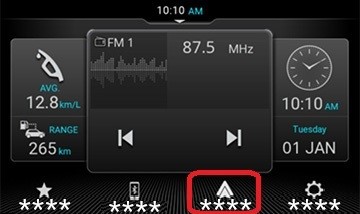
Pomocou aplikácie Android Auto máte prístup k rôznym aplikáciám dostupným na smartfónoch. Funkcia Android Auto vyžaduje inštaláciu mobilnej aplikácie Android Auto.
INŠTALÁCIA Android Auto
Otvorte Google Play na svojom smartfóne so systémom Android™. Vyhľadajte aplikáciu Android Auto. Klipnite na tlačidlo Inštalovať. Aplikácia a stiahne a nainštaluje do vášho smartfónu.
PRIPOJENIE POMOCOU USB
・Pre káblové pripojenie pripojte smartfón so systémom Android k systému pomocou vhodného kábla.
・Pri prvom pripojení telefónu so systémom Android vás systém vyzve, aby ste postupovali podľa pokynov v telefóne. Na úspešné pripojenie postupujte podľa pokynov.
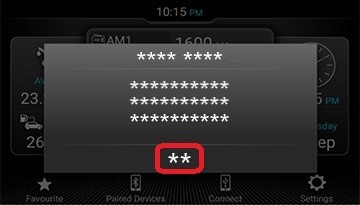
・Ak používateľ prijme právne oznámenie v telefóne, systém zobrazí domovskú obrazovku Android Auto.
・Po úspešnom pripojení systém oznámi, že je pripojený Android Auto a na domovskej obrazovke zmení názov dlaždice pripojenia na Android Auto.
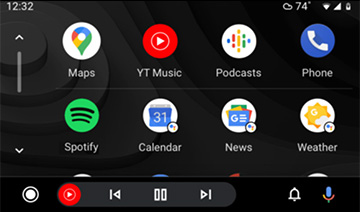
Na domovskej obrazovke klepnite na dlaždicu  . Systém zobrazuje domovskú obrazovku Android Auto so zoznamom podporovaných aplikácií.
Pomocou aplikácie Android Auto máte prístup k rôznym aplikáciám dostupným na smartfónoch. Funkcia Android Auto vyžaduje inštaláciu mobilnej aplikácie Android Auto.
INŠTALÁCIA Android Auto
Otvorte Google Play na svojom smartfóne so systémom Android™. Vyhľadajte aplikáciu Android Auto. Klipnite na tlačidlo Inštalovať. Aplikácia a stiahne a nainštaluje do vášho smartfónu.
BEZDRÔTOVÉ PRIPOJENIE
Ak sa chcete pripojiť cez Android Auto bezdrôtovo, pripojte smartfóny so systémom Android cez Bluetooth.
 POZNÁMKA:
・Táto funkcia nemusí byť podporovaná niektorými modelmi áut.
・AKTIVUJTE BLUETOOTH.Aktivujte Bluetooth a viditeľnosť zariadení v telefóne.
POZNÁMKA:
・Informácie o nastavení pripojenia Bluetooth nájdete v návode na používanie telefónu.
・Informácie o kompatibilných zariadeniach Bluetooth nájdete v časti KOMPATIBILITA ZARIADENÍ tejto webovej lokality.
・Google, Android, Android Auto, Google Play a ďalšie značky sú registrované ochranné známky spoločnosti Google LLC.
Ak chcete na obrazovke svojho vozidla používať Android Auto, potrebujete telefón so systémom Android 6 alebo vyšším, aktívny prístup k dátovým službám a aplikáciu Android Auto.
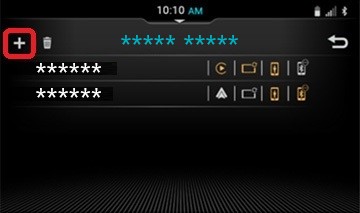
・PÁROVANIE ZARIADENÍ. Na obrazovke spárovaných zariadení klepnite na  Pridať zariadenie.
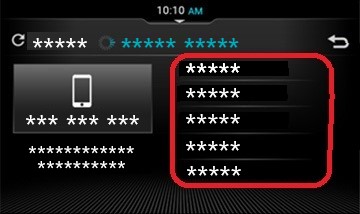
・Na obrazovke Dostupné zariadenia prechádzajte zoznamom zariadení nadol a vyberte svoj telefón.
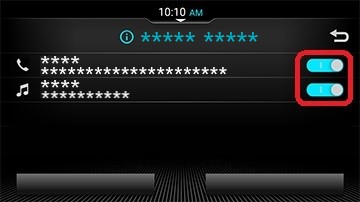
・Vyberte možnosti/zrušte výber možností, pre ktoré chcete spárovať telefón.
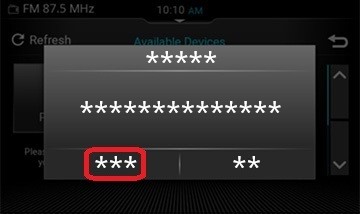
・V závislosti od typu párovania podporovaného telefónom vykonajte jeden z nasledujúcich postupov: Zadajte kód PIN telefónu a kliknite na ÁNO.
Keď sa v systéme aj na telefóne zobrazí prístupový PIN, kliknite na ÁNO.
・Stlačením tlačidla Android Auto na vyskakovacom okne telefónu sa pripojte k bezdrôtovému systému Android Auto.
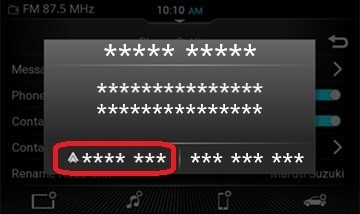
・Pri prvom pripojení telefónu so systémom Android vás systém vyzve, aby ste postupovali podľa pokynov v telefóne. Na úspešné pripojenie postupujte podľa pokynov.
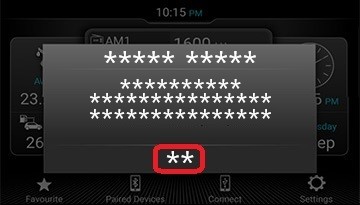
・Ak používateľ prijme právne oznámenie v telefóne, systém zobrazí domovskú obrazovku Android Auto.
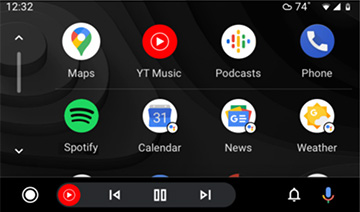
・Po úspešnom pripojení systém oznámi, že je pripojený Android Auto a na domovskej obrazovke zmení názov dlaždice pripojenia na Android Auto.
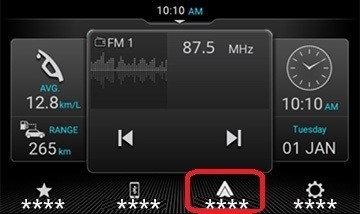
Na domovskej obrazovke klepnite na dlaždicu . Systém zobrazuje domovskú obrazovku Android Auto so zoznamom podporovaných aplikácií.