Используя приложение Android Auto, вы можете получить доступ к нескольким приложениям, доступным на смартфонах. Для функции Android Auto требуется установка приложения для мобильных устройств Android Auto.
УСТАНОВКА Android Auto
Откройте приложение Google Play в смартфоне на базе Android™. Выполните поиск приложения Android Auto. Коснитесь кнопки “Установить”. Приложение будет загружено и установлено на смартфоне.
ПОДКЛЮЧЕНИЕ ПОСРЕДСТВОМ USB
・Для проводного соединения подключите смартфон Android к системе посредством соответствующего кабеля.
・При первом подключении телефона Android система предложит вам следовать инструкциям на телефоне. Для успешного подключения следуйте инструкциям.
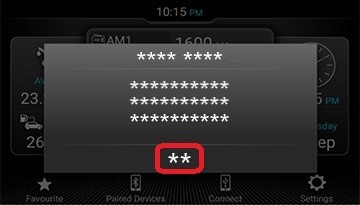
・При принятии пользователем правовой оговорки в телефоне система отобразит главный экран Android Auto.
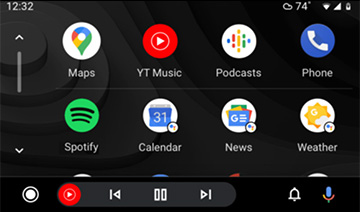
・После успешной установки подключения система указывает, что Android Auto подключено, а также меняет имя плитки подключения на главном экране на Android Auto.
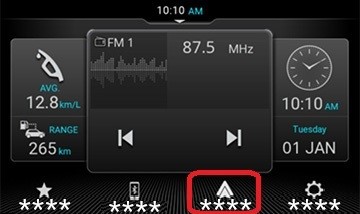
На главном экране коснитесь плитки  . Система отобразит главный экран Android Auto со списком поддерживаемых приложений.
Используя приложение Android Auto, вы можете получить доступ к нескольким приложениям, доступным на смартфонах. Для функции Android Auto требуется установка приложения для мобильных устройств Android Auto.
УСТАНОВКА Android Auto
Откройте приложение Google Play в смартфоне на базе Android™. Выполните поиск приложения Android Auto. Коснитесь кнопки “Установить”. Приложение будет загружено и установлено на смартфоне.
ПОДКЛЮЧЕНИЕ ПОСРЕДСТВОМ БЕСПРОВОДНОГО СОЕДИНЕНИЯ
Чтобы выполнить подключение к Android Auto посредством беспроводного соединения, подключите смартфоны Android с помощью Bluetooth.
 ПРИМЕЧАНИЕ.
・Некоторые модели автомобилей могут не поддерживать эту функцию.
・ВКЛЮЧИТЕ BLUETOOTH.Включите на телефоне Bluetooth и видимость устройства.
ПРИМЕЧАНИЕ.
・Сведения о том, как настроить подключение Bluetooth, см. в руководстве пользователя.
・Сведения о поддерживаемых устройствах Bluetooth можно найти в разделе СОВМЕСТИМОСТЬ УСТРОЙСТВ на этом веб-сайте.
・Google, Android, Android Auto, Google Play и прочие знаки являются товарными знаками Google LLC.
Чтобы пользоваться Android Auto на дисплее автомобиля, потребуется телефон Android с операционной системой Android 6 или выше, активный тарифный план и приложение Android Auto.
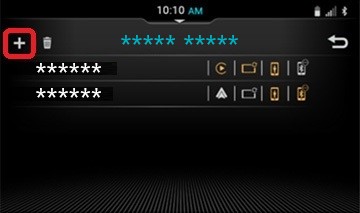
・СОПРЯЖЕНИЕ УСТРОЙСТВ. На экране “Связанные устройства” коснитесь пункта “ Добавить устройство”.
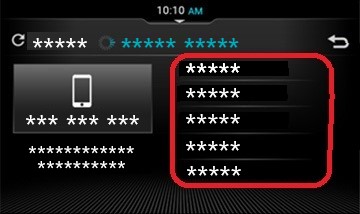
・На экране “Доступные устройства” прокрутите список устройств и выберите свой телефон.
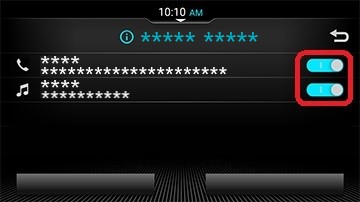
・Выберите параметры / отмените выбор параметров, для которых необходимо установить связь с телефоном.
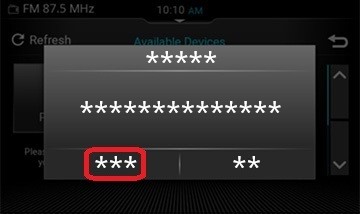
・В зависимости от типа установки связи, поддерживаемого телефоном, выполните одно из следующих действий: введите код доступа на телефоне и нажмите “ДА”.
Когда в системе и на телефоне отобразится PIN-код доступа, нажмите “ДА”.
・Нажмите пункт Android Auto во всплывающем окне подключения телефона, чтобы подключиться к Android Auto с помощью беспроводной сети.
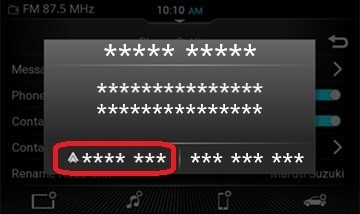
・При первом подключении телефона Android система предложит вам следовать инструкциям на телефоне. Для успешного подключения следуйте инструкциям.
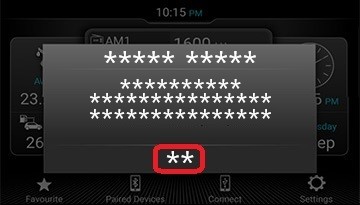
・При принятии пользователем правовой оговорки в телефоне система отобразит главный экран Android Auto.
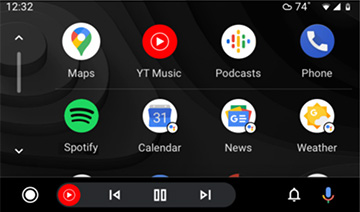
・После успешной установки подключения система указывает, что Android Auto подключено, а также меняет имя плитки подключения на главном экране на Android Auto.
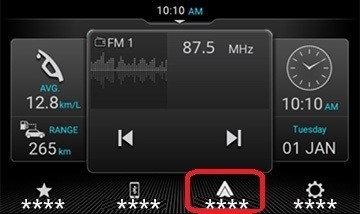
На главном экране коснитесь плитки . Система отобразит главный экран Android Auto со списком поддерживаемых приложений.