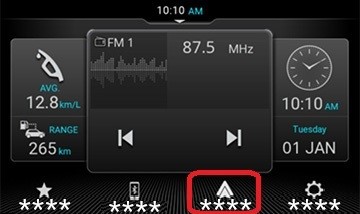
Korzystając z aplikacji Android Auto, użytkownik zyskuje dostęp do kilku aplikacji dostępnych na smartfonach. Funkcja Android Auto wymaga zainstalowania aplikacji mobilnej Android Auto.
INSTALOWANIE aplikacji Android Auto
Otwórz Google Play na swoim smartfonie opartym na systemie Android™. Wyszukaj aplikację Android Auto App. Dotknij przycisku Zainstaluj. Aplikacja zostanie pobrana i zainstalowana na smartfonie.
PODŁĄCZANIE ZA POMOCĄ USB
・W przypadku połączenia przewodowego podłącz smartfon z systemem Android do systemu za pomocą odpowiedniego kabla.
・Przy pierwszym podłączeniu telefonu z systemem Android system wyświetli komunikat z prośbą o postępowanie zgodnie z instrukcjami w telefonie. Należy postępować zgodnie z instrukcjami, aby uzyskać udane połączenie.
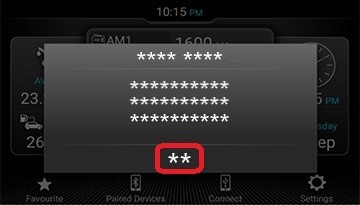
・Gdy użytkownik zaakceptuje zastrzeżenie na telefonie, system wyświetli ekran główny Android Auto.
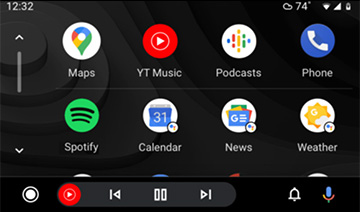
・Po pomyślnym połączeniu system wskazuje, że podłączony jest Android Auto, i zmienia nazwę kafelka połączeń na ekranie głównym na Android Auto.
Na ekranie głównym stuknij kafelek  System wyświetli ekran główny Android Auto z obsługiwaną listą aplikacji.
Korzystając z aplikacji Android Auto, użytkownik zyskuje dostęp do kilku aplikacji dostępnych na smartfonach. Funkcja Android Auto wymaga zainstalowania aplikacji mobilnej Android Auto.
INSTALOWANIE aplikacji Android Auto
Otwórz Google Play na swoim smartfonie opartym na systemie Android™. Wyszukaj aplikację Android Auto App. Dotknij przycisku Zainstaluj. Aplikacja zostanie pobrana i zainstalowana na smartfonie.
ŁĄCZENIE SIĘ ZA POMOCĄ SIECI BEZPRZEWODOWEJ
Aby połączyć się z bezprzewodowym Android Auto, połącz smartfon z systemem Android przez Bluetooth.
 UWAGA:
・Ta funkcja może nie być obsługiwana w niektórych modelach samochodów.
・WŁĄCZ BLUETOOTH.Włącz Bluetooth i widoczność urządzenia w telefonie.
UWAGA:
・Zapoznaj się z instrukcją obsługi swojego telefonu i sprawdź, jak skonfigurować połączenie Bluetooth.
・Informacje o obsługiwanych urządzeniach Bluetooth można znaleźć w punkcie KOMPATYBILNOŚĆ URZĄDZEŃ na tej stronie internetowej.
・Google, Android, Android Auto, Google Play i inne znaki są znakami towarowymi firmy Google LLC.
Aby korzystać z usługi Android Auto na wyświetlaczu samochodowym, potrzebny jest telefon z systemem Android 6 lub nowszym, aktywny plan taryfowy na transmisję danych oraz aplikacja Android Auto.
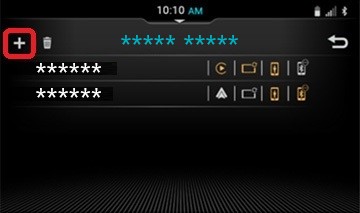
・PAROWANIE URZĄDZEŃ. Na ekranie Sparowane urządzenia dotknij przycisku  Dodaj urządzenie.
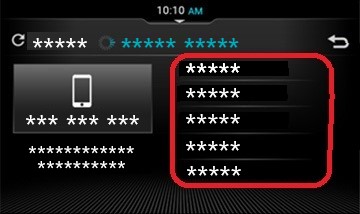
・Na ekranie Dostępne urządzenia przewiń listę urządzeń i wybierz swój telefon.
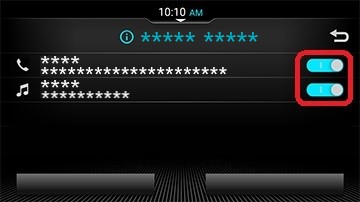
・Zaznacz/odznacz opcje, dla których chcesz sparować swój telefon.
・W zależności od typu parowania obsługiwanego przez telefon wykonaj jedną z poniższych czynności: Wprowadź kod dostępu w telefonie i kliknij TAK.
Gdy kod PIN dostępu jest wyświetlany zarówno w systemie, jak i w telefonie, kliknij przycisk TAK.
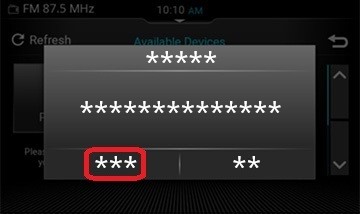
・Naciśnij Android Auto w wyskakującym oknie powiązania telefonu, aby połączyć się z bezprzewodowym Android Auto.
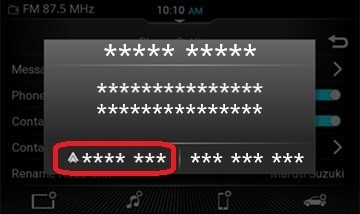
・Przy pierwszym podłączeniu telefonu z systemem Android system wyświetli komunikat z prośbą o postępowanie zgodnie z instrukcjami w telefonie. Należy postępować zgodnie z instrukcjami, aby uzyskać udane połączenie.
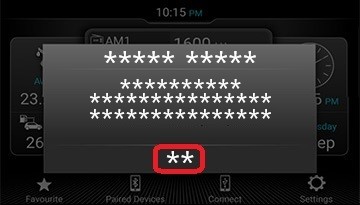
・Gdy użytkownik zaakceptuje zastrzeżenie na telefonie, system wyświetli ekran główny Android Auto.
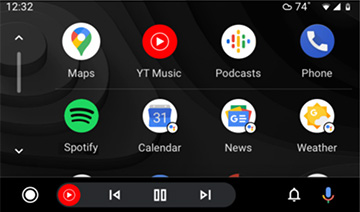
・Po pomyślnym połączeniu system wskazuje, że podłączony jest Android Auto, i zmienia nazwę kafelka połączeń na ekranie głównym na Android Auto.
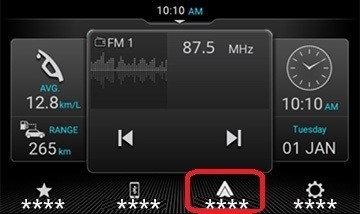
Na ekranie głównym stuknij kafelek System wyświetli ekran główny Android Auto z obsługiwaną listą aplikacji.