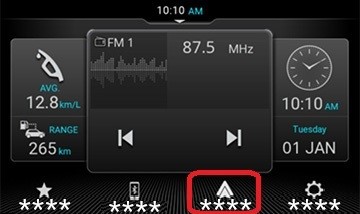
Android Auto-appen lar deg få tilgang til flere apper som er tilgjengelige på smarttelefoner. Android Auto-funksjonen krever installering av Android Auto Mobile-appen.
INSTALLASJON av Android Auto
Åpne Google Play på din Android™-smarttelefon. Søk etter Android Auto-appen. Trykk på Installer-knappen. Appen lastes ned og installeres på din smarttelefon.
TILKOBLING MED USB
・For kablet tilkobling kobles Android-smarttelefonen til systemet ved hjelp av en passende kabel.
・Når du kobler til Android-telefon din for første gang, ber systemet deg om å følge instruksjonene på telefonen. Følg instruksjonene for vellykkede tilkoblinger.
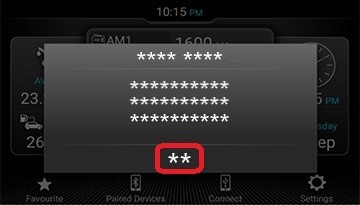
・Når en bruker godtar ansvarsfraskrivelsen på telefonen, viser systemet Android Auto startskjerm.
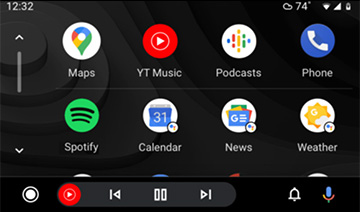
・Når tilkoblingen er fullført, indikerer systemet at en Android Auto er tilkoblet og endrer navnet på tilkoblingsflisen til Android Auto på startskjermen.
Trykk på  -fliken på startskjermen. Systemet viser Android Auto startskjerm med listen over støttede apper.
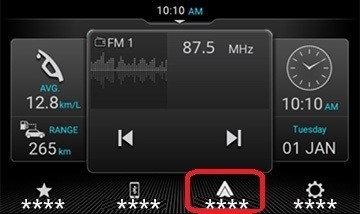
Android Auto-appen lar deg få tilgang til flere apper som er tilgjengelige på smarttelefoner. Android Auto-funksjonen krever installering av Android Auto Mobile-appen.
INSTALLASJON av Android Auto
Åpne Google Play på din Android™-smarttelefon. Søk etter Android Auto-appen. Trykk på Installer-knappen. Appen lastes ned og installeres på din smarttelefon.
TILKOBLING MED TRÅDLØS FORBINDELSE
For å koble til via trådløs Android Auto, kobler du Android-smarttelefoner via Bluetooth.
 MERKNAD:
・Denne funksjonen støttes kanskje ikke av enkelte bilmodeller.
・AKTIVER BLUETOOTH.Aktiver Bluetooth og synlighet for enheten på telefonen.
MERKNAD:
・Se telefonens bruksanvisning for hvordan du oppretter en Bluetooth-tilkobling.
・Informasjon om støttede Bluetooth-enheter finner du i KOMPATIBILITET MED ENHETEN på dette nettstedet.
・Google, Android, Android Auto, Google Play og andre merker er registrerte varemerker for Google LLC.
For å bruke Android Auto på bilskjermen din, trenger du en Android-smarttelefon med Android 6 eller nyere, et aktivt dataabonnement og Android Auto-appen.
・PARE ENHETER. Trykk på  Legg til enhet på skjermen for parede enheter.
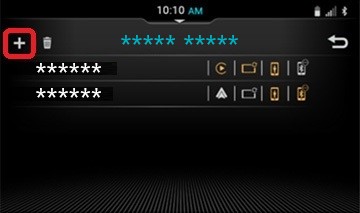
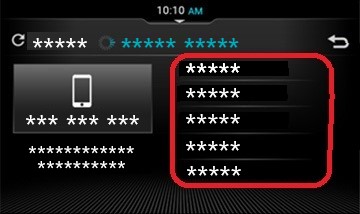
・Bla i listen over enheter på skjermen for tilgjengelige enheter og velg telefon.
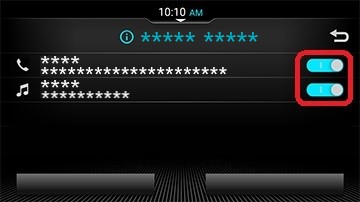
・Velg / fjern merket for alternativene du vil pare telefonen for.
・Avhengig av paringstyper som støttes av telefonen din, utføres en av følgende prosedyrer: Skriv inn tilgangskoden på telefonen og klikk JA.
Når en tilgangs-PIN-kode vises både på systemet og på telefonen, klikker du på JA.
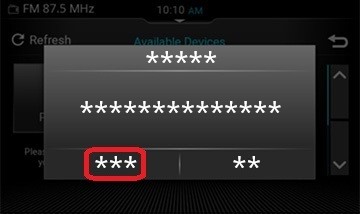
・I popup-vinduet for telefontilkobling trykker du på trådløs Android Auto.
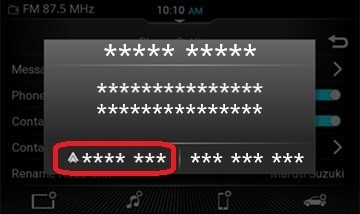
・Når du kobler til Android-telefon din for første gang, ber systemet deg om å følge instruksjonene på telefonen. Følg instruksjonene for vellykkede tilkoblinger.
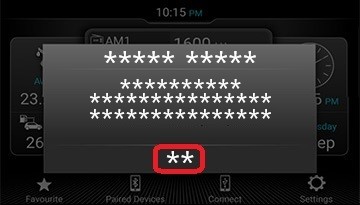
・Når en bruker godtar ansvarsfraskrivelsen på telefonen, viser systemet Android Auto startskjerm.
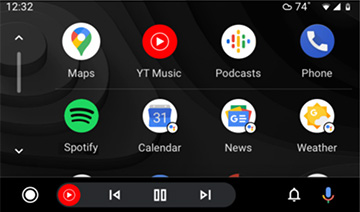
・Når tilkoblingen er fullført, indikerer systemet at en Android Auto er tilkoblet og endrer navnet på tilkoblingsflisen til Android Auto på startskjermen.
Trykk på -fliken på startskjermen. Systemet viser Android Auto startskjerm med listen over støttede apper.