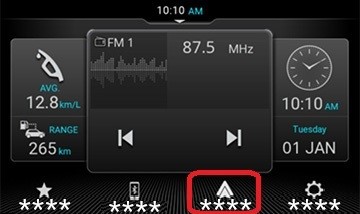
Al usar la aplicación Android Auto, puede acceder a varias aplicaciones disponibles en teléfonos inteligentes. La función de Android Auto requiere la instalación de la aplicación Android Auto Mobile.
INSTALACIÓN DE Android Auto
Abra Google Play en su teléfono inteligente con sistema operativo Android™. Busque la aplicación Android Auto. Toque en el botón instalar. La aplicación se instalará y descargará en su teléfono inteligente.
CONEXIÓN CON USB
・Para conexiones con cable, conecte el teléfono inteligente Android al sistema usando un cable adecuado.
・Cuando conecte el teléfono Android por primera vez, el sistema le indicará que siga las instrucciones del teléfono.Siga las instrucciones para conseguir una conexión correcta.
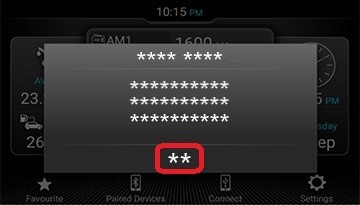
・Cuando el usuario acepte la exención de responsabilidad en el teléfono, el sistema mostrará la pantalla de Android Auto Home.
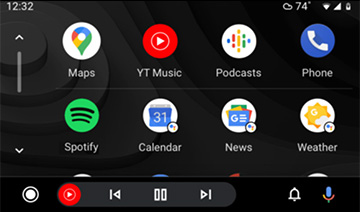
・Una vez que la conexión se establezca, el sistema indicará que Android Auto está conectada y cambiará el nombre del icono Android Auto en la pantalla de inicio.
En la pantalla de inicio, toque en el icono  .El sistema mostrará la pantalla de Android Auto Home con la lista de aplicaciones compatibles.
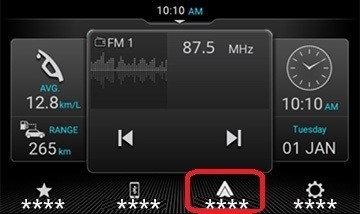
Al usar la aplicación Android Auto, puede acceder a varias aplicaciones disponibles en teléfonos inteligentes. La función de Android Auto requiere la instalación de la aplicación Android Auto Mobile.
INSTALACIÓN DE Android Auto
Abra Google Play en su teléfono inteligente con sistema operativo Android™. Busque la aplicación Android Auto. Toque en el botón instalar. La aplicación se instalará y descargará en su teléfono inteligente.
CONEXIÓN INALÁMBRICA
Para conectarlo a través de Android Auto inalámbrico, conecte los teléfonos inteligentes Android mediante Bluetooth.
 NOTA:
NOTA:
・Puede que esta función no sea compatible con algunos modelos de vehículos.
・HABILITAR BLUETOOTH.Encienda el Bluetooth y la visibilidad del dispositivo en el teléfono.
NOTA:
・Consulte el manual de instrucciones de su teléfono para ver cómo establecer una conexión Bluetooth.
・Se puede encontrar información sobre los dispositivos Bluetooth compatibles en COMPATIBILIDAD DE DISPOSITIVOS de este sitio web.
・Google, Android, Android Auto, Google Play y otras marcas registradas son marcas registradas de Google LLC.
Para usar Android Auto en la pantalla del vehículo, será necesario un teléfono Android con Android 6 o superior, un plan de datos activos y la aplicación Android Auto.
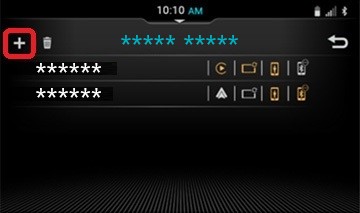
・EMPAREJAR DISPOSITIVOS. En la pantalla Dispositivos emparejados, toque en  Añadir dispositivo.
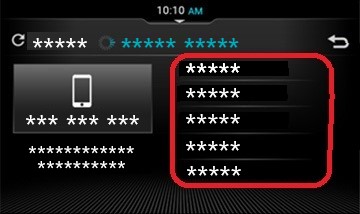
・En la pantalla Dispositivos disponibles, desplácese por la lista de dispositivos y seleccione su teléfono.
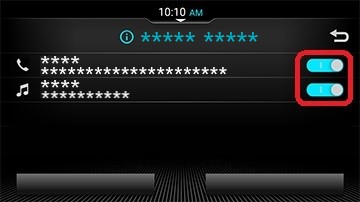
・Seleccione o deseleccione las opciones con las que desea emparejar el teléfono.
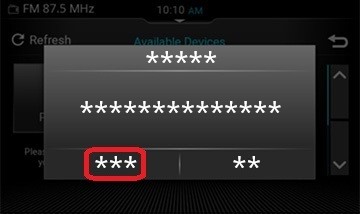
・Dependiendo del tipo de emparejamiento compatible con su teléfono, realice una de las siguientes acciones: introduzca el código de acceso en el teléfono y haga clic en SÍ.
Cuando se muestre un PIN de acceso tanto en el sistema como en el teléfono, haga clic en SÍ.
・Pulse Android Auto en la ventana emergente de vinculación del teléfono para conectarse a Android Auto de forma inalámbrica.
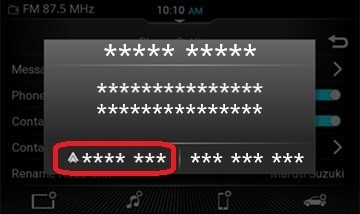
・Cuando conecte el teléfono Android por primera vez, el sistema le indicará que siga las instrucciones del teléfono.Siga las instrucciones para conseguir una conexión correcta.
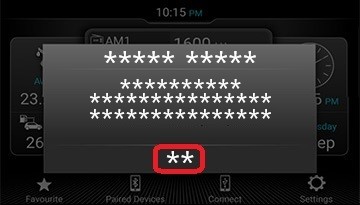
・Cuando el usuario acepte la exención de responsabilidad en el teléfono, el sistema mostrará la pantalla de Android Auto Home.
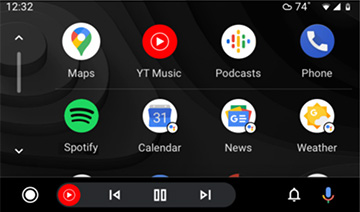
・Una vez que la conexión se establezca, el sistema indicará que Android Auto está conectada y cambiará el nombre del icono Android Auto en la pantalla de inicio.
En la pantalla de inicio, toque en el icono . El sistema mostrará la pantalla de Android Auto Home con la lista de aplicaciones compatibles.